Eclipse etiketine sahip kayıtlar gösteriliyor. Tüm kayıtları göster

20 Ağustos 2014 Çarşamba

Genymotion - Eclipse entegrasyonu

2 comments
Bir önceki "Genymotion ile Android sanal cihaz kurulumu" başlıklı yazımda Genymotion programını kullanarak sanal cihazların nasıl kurulacağını anlatmıştım.

Bu yazıda da kurduğumuz sanal cihazların Eclipse ile entegrasyonunun nasıl yapılacağını ve projelerimizi oluşturduğumuz sanal cihazlar üzerinde nasıl çalıştıracağımızı anlatacağım.

Eclipse'te Help -> Install New Software... menüsüne gidiyoruz.


Work with: kısmına http://plugins.genymotion.com/eclipse yazıyoruz. Genymobile yanındaki checkbox'ı işaretliyoruz ve Next diyoruz.


Daha sonra kurulum işlemini tamamlıyoruz. Eclipse'i yeniden başlatıyoruz. Eclipse yeniden başladığında aşğıdaki resimde işraetlediğim Genymotion simgesi gelmiş oluyor.


Window -> Preferences menüsünden ayarlara gidiyoruz ve aşağıdaki resimde olduğu gibi Genymobile -> Genymotion sekmesine gidiyoruz.

Dosya yolu olarak Genymotion uygulamasının kurulu olduğu dizindeki Genymotion klasörünü seçiyoruz.


Projeyi sanal cihazda çalıştırma

Projeyi çalıştırmak için Genymotion iconuna tıklıyoruz. Ardından cihazımızı seçerek Start... diyoruz.


Cihazımız çalıştıktan sonra projemizi çalıştırıyoruz ve cihazlar arasında kurduğumuz sanal cihaz da görünüyor. Cihazı seçip OK butonuna tıkladığımızda projemizi çalıştırmış oluyoruz.


Read More

21 Şubat 2014 Cuma

Java - Eclipse JCalendar eklentisinin kurulması

Leave a Comment
Java ile ilgili yazılara devam ediyorum. Daha önce Eclipse - Form (JFrame) oluşturma - WindowBuilder adlı yazıda WindowBuilder eklentisinin kurulumunu anlatmıştım. Ancak WindowBuilder içerisinde aşağıdaki resimde gördüğünüz gibi bir takvimden tarih seçilmesini sağlayan özellik yok. Bunun için JCalendar eklentisini kuracağız.


(JCalendar eklentisinin getirdiği özelliklerden bir tanesi)


İlk olarak http://toedter.com/jcalendar/ adresinden son sürümü indiriyorum.

İndirmiş olduğum jcalendar-1.4.zip dosyasının içinde aşağıdaki klasörler bulunuyor. Bana lazım olan ise lib klasörü. Bu klasörü masaüstüne atıyorum.


Şimdi Eclipse'te yeni bir proje oluşturuyorum. Projeme sağ tıklayarak aşağıdaki yolu izliyorum.


Açılan pencerede masaüstüne attığım klasör içindeki jar dosyalarını seçerek aç diyorum.


Şimdi JFrame dosyamda Design sekmesine giriyorum. Sağ tıklayıp Palette manager... sekmesine giriyorum.


Add Category... butonuna tıklayarak JCalendar adında yeni bir kategori ekliyorum.


Açılan pencerede Import Jar... butonuna tıklıyorum.


Aşağıdaki gibi File System seçeneğini seçiyorum.


Daha sonra karşıma gelen ekrandan jcalendar-1.4.jar dosyasını seçerek aç diyorum.

Bu işlemin ardından aşağıdaki ekran geliyor ve tümünü seçiyorum. Category olarak da eklemiş olduğum JCalendar adlı kategoriyi seçiyorum. Ardından OK butonuna tıklıyorum.


Aşağıdaki resimde görüldüğü gibi JCalendar widgetleri eklendi. Dilediğimiz gibi kullanabiliriz. İyi çalışmalar...


Read More

28 Ocak 2014 Salı

Java dinamik JButton oluşturma (sinema salonu)

1 comment
Merhaba arkadaşlar. Bu yazıda Java'da nasıl dinamik olarak JButton'lar oluşturabileceğimizi anlatacağım. Örnek olarak aşağıdaki resimde olduğu gibi sinema salonu oluşturacağım.

NOT : Dinamik oluşturulan butonlara tıklandığında yapılacak işlemleri belirlemeyi yani actionPerformed oluşturmayı bir sonraki yazıda anlatacağım.


İlk olarak yeni bir JFrame oluşturuyorum. Eclipse'te nasıl JFrame oluşturulduğunu öğrenmek için http://bilgisayar-muhendisleri.blogspot.com.tr/2013/07/eclipse-form-jframe-olusturma.html yazısını okuyabilirsiniz.

JFrame oluşturduktan sonra kodlarımı yazmaya başlıyorum.

İç içe 2 for döngüsü kullanıyorum. İlk döngü sütun sayısını (1'den 12'ye kadar), ikinci döngü de satır sayısını belirleyecek (1'den 8'e kadar).

                for(int i=1;i<=12;i++)
{
for(int j=1;j<=8;j++)
{
                        }
                 }

Resimde görüldüğü gibi üstten 3.sırada koltuk numarası 3'ten başlıyor. Bunun için bir if şartı koyuyorum.

                                if(((i==1)&&(j==3))||((i==2)&&(j==3)))
{
continue;
}
Bu if şartıyla 3.satırda 1. ve 2. sütunda koltuk oluşturmuyorum. Diğer koltukları oluşturmak için aşağıdaki kodu kullanıyorum.

                                else
{

final JButton btn_ij = new JButton(Integer.toString(i));
btn_ij.setFont(new Font("Tahoma", Font.PLAIN, 12));
btn_ij.setBounds(i*60, j*45, 48, 33);
btn_ij.setBackground(Color.green);
btn_ij.setForeground(Color.black);
btn_ij.setName(Integer.toString(i) + Integer.toString(j));
contentPane.add(btn_ij);
}

Bu kodda önce butonu oluşturuyorum. btn_ij adında buton oluşturup içine sıra numarasını yani i'yi yazdırıyorum.

Ardından yazı tipi özelliklerini belirliyorum.

Daha sonra butonun konumunu belirliyorum.

Arkaplan rengini yeşil, font rengini de siyah yapıyorum.

setName komutu ile butona adını veriyorum.

Son olarak da panele butonu ekliyorum.

Kodun tamamı

package blog;

import java.awt.BorderLayout;
import java.awt.EventQueue;
import java.awt.*;

import javax.swing.JFrame;
import javax.swing.JPanel;
import javax.swing.border.EmptyBorder;
import javax.swing.*;

public class dinamikjbutton extends JFrame {

private JPanel contentPane;

/**
* Launch the application.
*/
public static void main(String[] args) {
EventQueue.invokeLater(new Runnable() {
public void run() {
try {
dinamikjbutton frame = new dinamikjbutton();
frame.setVisible(true);
} catch (Exception e) {
e.printStackTrace();
}
}
});
}

/**
* Create the frame.
*/
public dinamikjbutton() {
setDefaultCloseOperation(JFrame.EXIT_ON_CLOSE);
setBounds(100, 100, 835, 470);
contentPane = new JPanel();
contentPane.setBorder(new EmptyBorder(5, 5, 5, 5));
setContentPane(contentPane);
contentPane.setLayout(null);
for(int i=1;i<=12;i++)
{
for(int j=1;j<=8;j++)
{
final int sutun = i;
final int satir = j;
if(((i==1)&&(j==3))||((i==2)&&(j==3)))
{
continue;
}

else
{
final JButton btn_ij = new JButton(Integer.toString(i));

btn_ij.setFont(new Font("Tahoma", Font.PLAIN, 12));
btn_ij.setBounds(i*60, j*45, 48, 33);
btn_ij.setBackground(Color.green);
btn_ij.setForeground(Color.black);
btn_ij.setName(Integer.toString(i) + Integer.toString(j));
contentPane.add(btn_ij);
}
}
}
}

}

Read More

24 Ocak 2014 Cuma

Java - JFrame'ler arası geçiş

2 comments
Bu yazıda Java'da frameler arası geçiş işleminin nasıl yapıldığını anlatacağım.

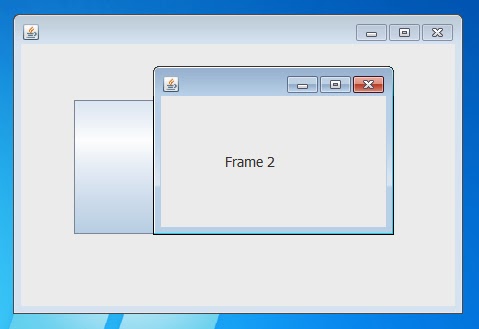
Frame1 ve Frame2 adında iki frame olduğunu düşünelim. Frame1 üzerinde bir butona tıklandığında Frame2'nin açılması işlemini gerçekleştireceğiz.

Frame1 adında yeni bir JFrame oluşturuyorum. İçerisine bir JButton koyuyorum.


Şimdi Frame2 adında bir JFrame oluşturuyorum. Bir JLabel ekliyorum.


Frame1 içindeki butona çift tıklayarak butonun actionPerformed metoduna aşağıdaki kodu yazıyorum.

Frame2 frame = new Frame2();
frame.setVisible(true);

Frame1'i çalıştırıyorum.


Butona tıklıyorum ve Frame2 açılıyor.


Read More

24 Aralık 2013 Salı

Java'da asal sayı kontrolü

Leave a Comment
Java'da textField'a girilen sayının asal olup olmadığını bulan programı yazacağım.

Öncelikle yeni bir JFrame oluşturuyorum. İçerisine aşağıdaki gibi bir tane JTextField, bir tane de JButton koyuyorum.


Şimdi butona çift tıklıyorum ve kodlarımı yazmaya başlıyorum.

İlk olarak textField'dan gelen değeri sayi adında integer değişkene atıyorum.

int sayi = Integer.parseInt(textField.getText());

Yine integer türünde durum değişkeni oluşturuyorum. Başlangıç değerini 0 yapıyorum. durum adlı değişken 0 ise sayı asal değil, 1 ise sayı asal olacak.

int durum = 0;

Şimdi for döngüsünü oluşturuyorum.

for(int i=2;i<sayi;i++)
{
if(sayi%i==0)
{
durum=0;
break;
}
else
{
durum=1;
}
}
if(durum==0)
{
JOptionPane.showMessageDialog(null, "Sayı asal değil.");
}
else
{
JOptionPane.showMessageDialog(null, "Sayı asal.");
}

Programı çalıştırıyorum ve 5 değerini girip butona tıklıyorum.


Görüldüğü gibi Sayı asal mesajıyla karşılaştım.

Kodun tamamı - asalsayikontolu.java dosyası

Read More

22 Aralık 2013 Pazar

Java şifre alanı (password field) kullanımı

Leave a Comment
Bu yazıda Java'da bulunan password field özelliğinin nasıl kullanıldığını anlatacağım. Password field'ları şifre girilen text field'lar gibi düşünebiliriz.


passwordField = new JPasswordField(); komutuyla password field üretmek mümkün.

Font atamak ya da konum bilgilerini değiştirmek vb. işlemler diğer swing bileşenleri ile aynı şekilde gerçekleştirilebilir.

Örneğin

passwordField.setFont(new Font("Tahoma", Font.PLAIN, 13));

koduyla passwordField alanının yazı tipini Tahoma ve boyutunu da 13 yapabiliriz.

Ya da

passwordField.setBounds(267, 159, 140, 31);

koduyla konumunu ve boyutunu ayarlayabiliriz.

Password fieldlarda dikkat edilmesi gereken nokta String türünden şifreyi almaktır.

passwordField.getPassword(); kodunu kullanarak şifreyi char türünden elde edebiliriz.

Ardından da elde ettiğimiz değeri String'e çevirerek istediğimiz gibi kolaylıkla kullanabiliriz.

char[] input = passwordField.getPassword();
String passString = new String(input);  

Yukarıdaki kod passwordField alanından şifreyi alır ve passString adında bir String değere atar.
Read More

12 Aralık 2013 Perşembe

Java - Eclipse'te JUnit testleri ile MySQL bağlantısı kontrolü

Leave a Comment
Merhaba arkadaşlar. Yazılarımda Java'ya daha fazla yer vermeye karar verdim ve bu yazımda Eclipse'te JUnit test caselerini kullanarak MySQL bağlantısının kurulup kurulmadığını kontrol edeceğim.

JUnit testleri Java'da çok önemli bir yer tutuyor ve Java ile ilgilenen, kendisini geliştirmek isteyen arkadaşların bu konuda kesinlikle bilgi edinmelerini öneriyorum.

İlk olarak yeni bir Java projesi oluşturuyorum. Ardından src klasörüne sağ tıklayıp resimdeki gibi New -> JUnit Test Case menüsünü seçiyorum.


Ardından karşıma gelen pencerede sınıf adını yazıyorum ve Finish butonuna tıklıyorum.


Sınıfım oluşturuldu.


Şimdi sınıfım içinde kodlarımı yazmaya başlıyorum.


Yazdığım satır hata verdi. Bunun nedeni MySQLSinifi adında bir sınıf ve bu sınıfın içerisinde MySQLKontrolFonksiyonu adında bir fonksiyon olmaması.

Bu sorunu çözmek için hata veren satırın solundaki çarpı işaretine tıklıyorum. Karşıma aşağıdaki gibi bir ekran geliyor ve ilk satıra çift tıklıyorum.


Çift tıktan sonra yeni sınıf oluşturma ekranı geliyor. Hiçbir değişiklik yapmadan Finish butonuna tıklıyorum.


Sınıfım oluşturuldu. Şimdi aynı işlemi tekrar yapıyorum ve hata veren satırın solundaki ikona tıklıyorum. Açılan ufak pencerede ilk satıra çift tıklıyorum ve fonksiyon da oluşmuş oluyor.


Bu işlemlerden sonra kodumda hiçbir hata kalmadı.


Şimdi MySQL bağlantısını kurmak için oluşturmuş olduğum MySQLSinifi adlı sınıfa gidiyorum.

http://bilgisayar-muhendisleri.blogspot.com/2013/05/eclipse-java-mysql-baglanti-kurulumu.html adresindeki yazının ilk bölümlerinde yaptığım işlemleri yapıyorum. Yani jar dosyasını projeme ekliyorum.

Artık kodları yazmaya başlayabilirim.

MySQLSinifi adlı sınıfımın içeriği aşağıdaki gibi oluyor.


Herşey tamam. Şimdi sıra test etmeye geldi. MySQLBaglantiKontrolu.java dosyasına sağ tıklıyorum ve Run As -> JUnit Test seçeneğini seçiyorum.


Son resimde görüldüğü gibi MySQL bağlantımda bir sorun yok.

Sorularınızı iletirseniz yardımcı olurum. İyi çalışmalar ...

Read More

31 Ekim 2013 Perşembe

Java kullanıcı giriş ekranı (textField ve passwordField kontrolü) - Eclipse

Leave a Comment
Bu yazıda Java'da textField ve passwordField öğelerini kontrol ederek kullanıcı girişi yapılmasını anlatacağım. İlk olarak Eclipse'i açıyoruz ve sırasıyla File -> New -> Other sekmelerine giriyoruz.

Karşımıza gelen ekranda WindowBuilder -> Swing Designer içerisindeki JFrame'i seçiyoruz ve Next butonuna tıklıyoruz. Karşımıza gelen ekranda isim girerek Finish butonuna tıklıyoruz.

Design sekmesine geliyoruz ve resimdeki gibi Layout seçeneğini absolute yapıyoruz.

Read More

18 Temmuz 2013 Perşembe

Eclipse - Form (jFrame) oluşturma - WindowBuilder

1 comment


.NET dilleriyle program yazarken Windows Form oluşturmak, Visual Studio sayesinde oldukça kolay. Java'ya yeni başlayanlar bunu nasıl yapacaklarını merak ediyorlar.

Eclipse'te buton, textbox, label gibi form elemanlarını eklemek için WindowBuilder adında çok yararlı bir eklenti bulunuyor. Yapmanız gerek tek şey bu eklentiyi kurmanız.
Read More

26 Mayıs 2013 Pazar

Eclipse'te Java - MySQL bağlantısı

3 comments
Bu yazıda Eclipse'de Java - MySQL bağlantısı kurmayı anlatacağım. Bağlantı kurabilmek için gerekli olan bağlayıcıyı (Connector) http://dev.mysql.com/downloads/connector/j/ adresinden indiriyorum. İndirmiş olduğum rar dosyasının içindeki klasörü masaüstüne atıyorum.

Eclipse'i açıyorum ve yeni bir Java projesi oluşturuyorum.


Projemin ismini yazıp Finish'e tıklıyorum.


Projemi oluşturdum. Şimdi sol tarafta projemin üzerine sağ tıklayıp, Properties kısmına giriyorum.


Karşıma gelen pencrede sırasıyla Java Build Path -> Libraries -> Add External JARs sekmelerine tıklıyorum.


Masaüstüne kopyaladığım klasörün içindeki jar dosyasını seçiyorum ve OK'e tıklıyorum.


Projeme yeni bir Class ekliyorum.


Karşıma gelen pencerede sınıfımın adını yazıyorum (baglanti) ve işaretlediğim kısmın seçili olmasına dikkat ediyorum.


Şimdi karşıma aşağıdaki gibi bir ekran geldi.


Veritabanı ile işlemler yapabilmek için gerekli olan sınıfı import ediyorum. En üste import java.sql.*; yazıyorum.

Şimdi geldik kod kısmına. public static void main(String[] args) { satırının altından kodumu yazmaya başlıyorum.

try
        {
          String myDriver = "com.mysql.jdbc.Driver";
          String db = "jdbc:mysql://localhost/javamysql";
          Class.forName(myDriver);
          Connection conn = DriverManager.getConnection(db, "root", "");
         
          String sorgu = "SELECT * FROM uyeler";

          Statement st = conn.createStatement();
         
          ResultSet rs = st.executeQuery(sorgu);
         
          while (rs.next())
          {
            String s_ad = rs.getString("ad");
            String s_soyad = rs.getString("soyad");
           
            System.out.print(s_ad + " " + s_soyad + "\n");
           
          }
          st.close();
        }
       
        catch (Exception a)
        {
          System.err.println("Hata ! ");
          System.err.println(a.getMessage());
        }

Kodu açıklamak gerekirse. Öncelikle try - catch kullandım. Eğer veritabanı kurulur ve veriler çekilirse ekrana çekilen veriler yazılacak. Aksi takdirde " Hata ! " mesajı görünecek.

String db = "jdbc:mysql://localhost/javamysql"; satırında javamysql kısmı benim veritabanı adım. Siz de o kısmı kendi veritabanı adınızla değiştirmelisiniz.

Uyeler tablom aşağıdaki gibi

While döngüsü içerisinde  

String s_ad = rs.getString("ad");
String s_soyad = rs.getString("soyad"); 
kısmındaki ad ve soyad kısımları tablomdaki kolonların isimleri. Bunları stringlere atıyorum ve
System.out.print(s_ad + " " + s_soyad + "\n");  komutuyla ekrana yazdırıyorum.

Programımı çalıştırıyorum.


Karşıma gelen sonuca bakıyorum.


Karşıma tablodaki değerler geldi. Yani veritabanına sorunsuz bağlandım :)
Read More